
بالاخره وصل شدی! حل مشکلات اتصال دیسکورد در کمتر از 5 دقیقه (واقعا!)
دیسکورد، اون پاتوق محبوب گیمرها، رفیق شبزندهداران، و حتی پاتوق حرفهایها شده. جایی که کلی حرف و حدیث هست، کلی خنده و یه عالمه رفیق جدید. ولی امان از روزی که بخوای وارد شی، ولی گیر کنی! پیغام لعنتی “Disconnected” یا هزار کوفت و زهر مار دیگه که اعصاب آدمو به هم میریزه. انگار وسط یه مکالمه داغ، یکی سیم تلفنتو کشیده باشه! اگه همین الان داری با این مشکل دست و پنجه نرم میکنی، نفس عمیق بکش رفیق! این مقاله دقیقا برای توئه. قراره توی کمتر از 5 دقیقه، مشکلات اتصال دیسکوردت رو جوری حل کنیم که انگار نه انگار. پس بزن بریم…
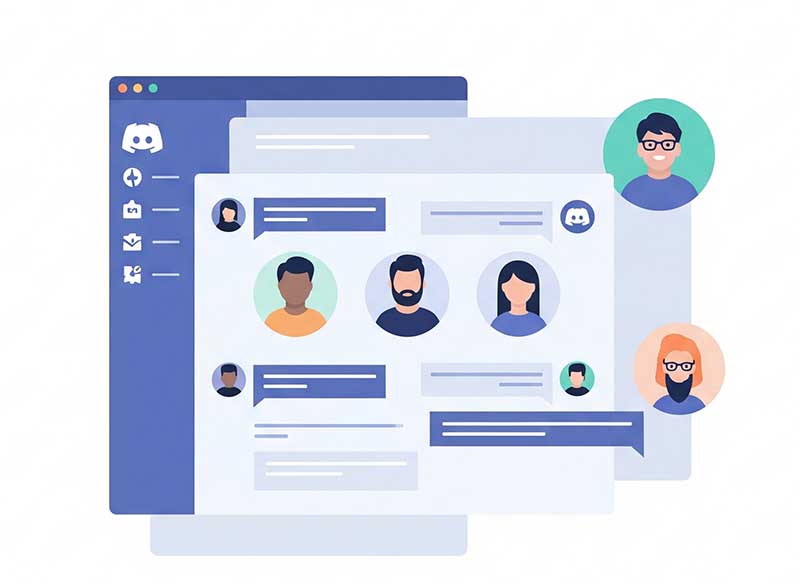
چرا دیسکورد؟ چجوری گیر میکنی؟
قبل از اینکه بریم سراغ راهحلها، یه نگاهی بندازیم به اینکه اصلا چرا دیسکورد اینقدر مهمه و چرا وقتی قطع میشه، دنیا رو سرمون خراب میشه. دیسکورد دیگه فقط یه اپلیکیشن چت ساده نیست؛ یه اکوسیستم کامله برای جامعههای آنلاین. از سرورهای اختصاصی برای هر بازی و هر علاقه گرفته تا امکان مکالمه صوتی و تصویری با کیفیت بالا. خیلیها اینجا برای هم یه سرور دیسکورد شخصی درست میکنند و از ابزارهای بینظیرش برای ارتباط بهره میبرند.
حالا چرا گیر میکنی؟ دلایل اتصال ضعیف یا قطع و وصل شدن دیسکورد میتونه از هرجایی سر و کلهاش پیدا بشه:
- اینترنت خراب: بله، همون دوست صمیمی که هر بار کم میاره!
- سرورهای دیسکورد: گاهی اوقات، مشکل از سرورهای خود دیسکورده، که البته خیلی کم پیش میاد.
- فایروال یا آنتیویروس: اینها گاهی اوقات دیسکورد رو به اشتباه بلاک میکنند.
- آپدیتهای ناقص: آپدیت ناقص یا خراب هم میتونه گند بزنه به کار.
- کش و فایلهای موقت: این آشغالهای اضافه گاهی اوقات سرعت رو میگیرن.
- تنظیمات DNS: تنظیمات اشتباه DNS هم میتونه عامل مشکل باشه.
حالا که فهمیدی داستان از چه قراره، وقتشه که آچار به دست بشی و مشکل رو حل کنی.
مرحله صفر: اول اینا رو امتحان کن! (قبل از هر کار دیگهای)
قبل از اینکه وارد پیچیدگیها بشیم، چند تا کار ساده هست که ممکنه همین الان مشکلت رو حل کنه:
- اینترنتت رو چک کن: اول از همه، مطمئن شو که اینترنتت وصله و سرعتش خوبه. یه سایت دیگه رو باز کن ببین اوکیه یا نه. اگه اینترنتت قطع بود، مشکل از دیسکورد نیست!
- ریستارتش کن: اپلیکیشن دیسکورد رو ببند و دوباره باز کن. گاهی اوقات همینقدر ساده مشکل حل میشه. اگه تو کامپیوتر هستی، یه بار کامپیوتر رو هم ریستارت کن.
- آپدیت دیسکورد: مطمئن شو که دیسکوردت آپدیته. دیسکورد رو باز کن و صبر کن تا خودش آپدیتها رو پیدا کنه و نصب کنه. اگه گیر کرده بود، از سایت رسمیش آخرین نسخه رو دانلود کن.
اگه هیچکدوم از اینا جواب نداد، نگران نباش. میریم سراغ راهحلهای اصلی و تضمینی!
همچنین بخوانید : آموزش شخصی سازی اکانت دیسکورد
9 راه حل تضمینی برای وصل شدن دوباره به دیسکورد
اینجا 9 تا راه حل عملی و تست شده رو بهت میگیم که مشکل اتصال دیسکوردت رو ریشهای حل کنی. با دقت قدم به قدم برو جلو:
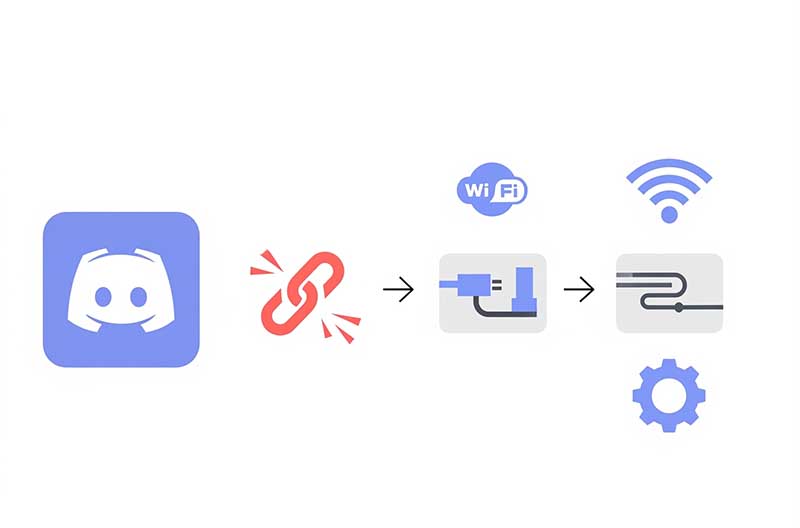
1. کش دیسکورد رو پاک کن (جارو برقی رو روشن کن!)
دیسکورد هم مثل هر اپلیکیشن دیگهای، یه سری فایلهای موقت یا “کش” ذخیره میکنه که ممکنه با گذشت زمان خراب بشن و مشکل ایجاد کنن. پاک کردن این فایلها مثل یه نفس تازه برای دیسکورده:
- اولین قدم اینه که دیسکورد رو کاملاً ببندی. مطمئن شو که از Task Manager (Ctrl+Shift+Esc) هم بسته شده باشه.
- حالا کلیدهای Windows + R رو فشار بده تا پنجره Run باز شه.
- توی کادر Run، تایپ کن %appdata% و Enter رو بزن.
- پوشه Discord رو پیدا کن و بازش کن.
- پوشههای Cache, Code Cache, و GPUCache رو پاک کن. نگران نباش، اینها فایلهای موقت هستن و با باز شدن دوباره دیسکورد، دوباره ساخته میشن.
- حالا دیسکورد رو دوباره باز کن و چک کن.
2. تنظیمات تاریخ و زمان رو بررسی کن (زمانسنج رو کوک کن!)
باور میکنی یا نه، گاهی اوقات تنظیمات اشتباه تاریخ و زمان کامپیوترت میتونه باعث مشکلات اتصال بشه.
- روی ساعت و تاریخ کنار دسکتاپت کلیک راست کن و Adjust date/time رو انتخاب کن.
- مطمئن شو که گزینههای Set time automatically و Set time zone automatically فعال باشن.
- اگه فعال نبودن، فعالشون کن و یه بار Sync now رو هم بزن.
- بعدش دیسکورد رو دوباره چک کن.
3. فایروال و آنتیویروست رو چک کن (نگهبان بداخلاق!)
گاهی اوقات فایروال و آنتیویروس به اشتباه دیسکورد رو به عنوان یه تهدید شناسایی میکنن و اتصالش رو بلاک میکنن.
- به تنظیمات فایروال ویندوز یا آنتیویروست برو.
- دیسکورد رو به لیست برنامههای مجاز (Whitelist/Exclusions) اضافه کن.
- یا برای یه مدت کوتاه (مثلا 5 دقیقه) فایروال و آنتیویروست رو غیرفعال کن و ببین مشکل حل میشه یا نه. اگه حل شد، مشکل از اونهاست و باید تنظیمات رو دقیقتر بررسی کنی.
4. DNS رو تغییر بده (مسیرتو عوض کن!)
DNS (Domain Name System) مثل دفترچه تلفن اینترنته. اگه DNSی که الان داری استفاده میکنی مشکل داشته باشه، ممکنه نتونی به سرورهای دیسکورد وصل بشی. استفاده از DNSهای عمومی و مطمئن مثل گوگل (8.8.8.8 و 8.8.4.4) یا Cloudflare (1.1.1.1 و 1.0.0.1) معمولا این مشکل رو حل میکنه:
- روی آیکون اینترنت در نوار وظیفه کلیک راست کن و Open Network & Internet settings رو انتخاب کن.
- روی Change adapter options کلیک کن.
- آداپتور اینترنتی که ازش استفاده میکنی (مثلاً Ethernet یا Wi-Fi) رو پیدا کن، روش کلیک راست کن و Properties رو انتخاب کن.
- Internet Protocol Version 4 (TCP/IPv4) رو انتخاب کن و روی Properties کلیک کن.
- گزینه Use the following DNS server addresses رو فعال کن.
- حالا DNSهای گوگل رو وارد کن:
- Preferred DNS server: 8.8.8.8
- Alternate DNS server: 8.8.4.4
- OK رو بزن و دیسکورد رو دوباره تست کن.
5. پروکسی رو غیرفعال کن (راه میانبر ممنوع!)
اگر از پروکسی یا VPN استفاده میکنی، ممکنه اتصال دیسکوردت رو مختل کنه.
- وارد تنظیمات ویندوز شو و به بخش Network & Internet برو.
- در منوی سمت چپ، Proxy رو انتخاب کن.
- مطمئن شو که تمام گزینههای مربوط به پروکسی غیرفعال باشن.
- اگه از VPN استفاده میکنی، برای یه بار قطعش کن و دیسکورد رو امتحان کن.
6. Quality of Service (QoS) رو خاموش کن (دیسکورد حساس!)
دیسکورد یه قابلیتی به اسم Quality of Service یا QoS داره که برای اولویتبندی ترافیک شبکه طراحی شده. اما گاهی اوقات این قابلیت خودش مشکل ایجاد میکنه:
- وارد دیسکورد شو و روی آیکون چرخدنده (Settings) کلیک کن.
- به بخش Voice & Video برو.
- گزینه Enable Quality of Service High Packet Priority رو پیدا کن و غیرفعالش کن.
- دیسکورد رو ریستارت کن و دوباره امتحان کن.
7. تنظیمات منطقه صوتی سرور رو عوض کن (سفر به قاره دیگه!)
اگه مشکل فقط در مکالمه صوتی در یک سرور خاصه، ممکنه مشکل از منطقه صوتی (Region) اون سرور باشه.
- اگه ادمین سرور هستی، میتونی وارد تنظیمات سرور بشی.
- به بخش Overview برو و Server Region رو پیدا کن.
- منطقه رو به یه کشور دیگه که بهت نزدیکتره (مثلاً سنگاپور یا اروپا) تغییر بده.
- اگه ادمین نیستی، میتونی از ادمین سرور بخوای این کار رو انجام بده.
8. درایور کارت شبکهات رو آپدیت کن (رانندهات رو نو کن!)
درایور قدیمی یا خراب کارت شبکه هم میتونه عامل مشکلات اتصال باشه.
- کلیدهای Windows + X رو فشار بده و Device Manager رو انتخاب کن.
- Network adapters رو باز کن.
- روی کارت شبکهات (مثلاً Realtek PCIe GbE Family Controller یا Intel Wireless-AC) کلیک راست کن و Update driver رو انتخاب کن.
- Search automatically for updated driver software رو بزن و اجازه بده ویندوز درایور رو پیدا کنه و نصب کنه.
- اگه پیدا نکرد، میتونی اسم کارت شبکهات رو در گوگل سرچ کنی و از سایت رسمی سازنده درایور رو دانلود و نصب کنی.
9. دیسکورد رو پاک کن و دوباره نصب کن (آخرین تیر خلاص!)
اگه هیچکدوم از روشهای بالا جواب نداد، آخرین راه اینه که دیسکورد رو کاملاً پاک کنی و دوباره نصبش کنی.
- دیسکورد رو از Control Panel (یا Settings > Apps) کاملاً حذف کن.
- بعدش پوشههای کش دیسکورد رو هم (که در مرحله 1 توضیح دادیم) به صورت دستی پاک کن تا هیچ اثری ازش نمونه.
- کامپیوتر رو ریستارت کن.
- آخرین نسخه دیسکورد رو از وبسایت رسمی discord.com دانلود و نصب کن.
سخنی با کاربران حرفهای دیسکورد
اگر شما هم از آن دسته کاربرانی هستید که به دنبال تجربهای عمیقتر در دیسکورد هستند، شاید بخواهید قابلیتهای آن را فراتر از چت و گفتوگو گسترش دهید. افزودن امکانات بیشتر به سرورها میتواند تجربه کاربری را به شکل چشمگیری بهبود بخشد. برای این کار، میتوانید به فکر افزودن ربات به سرور دیسکورد باشید. رباتها میتوانند وظایف مختلفی از جمله مدیریت کاربران، پخش موسیقی، انجام بازیها، و حتی ارائه اطلاعات مفید را بر عهده بگیرند و سرور شما را به مکانی پویاتر و جذابتر تبدیل کنند. این کار نه تنها مشکلات احتمالی ناشی از ترافیک دستی را کاهش میدهد، بلکه به شما امکان میدهد تا یک فضای کاملاً شخصیسازی شده و حرفهای را برای جامعه خود ایجاد کنید.
نتیجهگیری: اتصال دوباره به دنیای دیسکورد
امیدواریم با یکی از این ۹ راه حل، مشکل اتصال دیسکوردت برای همیشه حل شده باشه و دوباره بتونی با رفیقات صحبت کنی، بازی کنی، و از دنیای بیپایان دیسکورد لذت ببری. یادمون باشه، مشکلات تکنولوژی همیشه هستن، ولی با کمی دانش و صبر، همه قابل حلن. پس نگران نباش و همیشه با آرامش، دنبال راه حل باش. اگه راه حل دیگهای پیدا کردی که اینجا نیست، حتما توی کامنتها به ما بگو تا بقیه هم استفاده کنن. به امید اتصال پایدار!